
Cài Đặt Máy In HP P2035 Qua Cổng USB Và Cổng Song Song
Trả lời nhanh
HP LaserJet P2035 bản thường có hai cổng: USB 2.0 và cổng song song (cổng máy in kiểu cũ), không có cổng mạng. Nhờ vậy máy cắm được cả máy tính đời mới lẫn máy tính để bàn cũ chạy phần mềm bán hàng, kế toán. Máy in đen trắng 30 ppm, dùng hộp mực HP 05A.
- Cần máy: xem HP P2035 cũ đang có tại kho, in thử trước khi giao.
- Cài đặt: driver tải từ trang hỗ trợ của HP hoặc qua Windows Update.
- Bản có mạng: P2035n, cắm dây LAN để nhiều máy tính in trực tiếp.
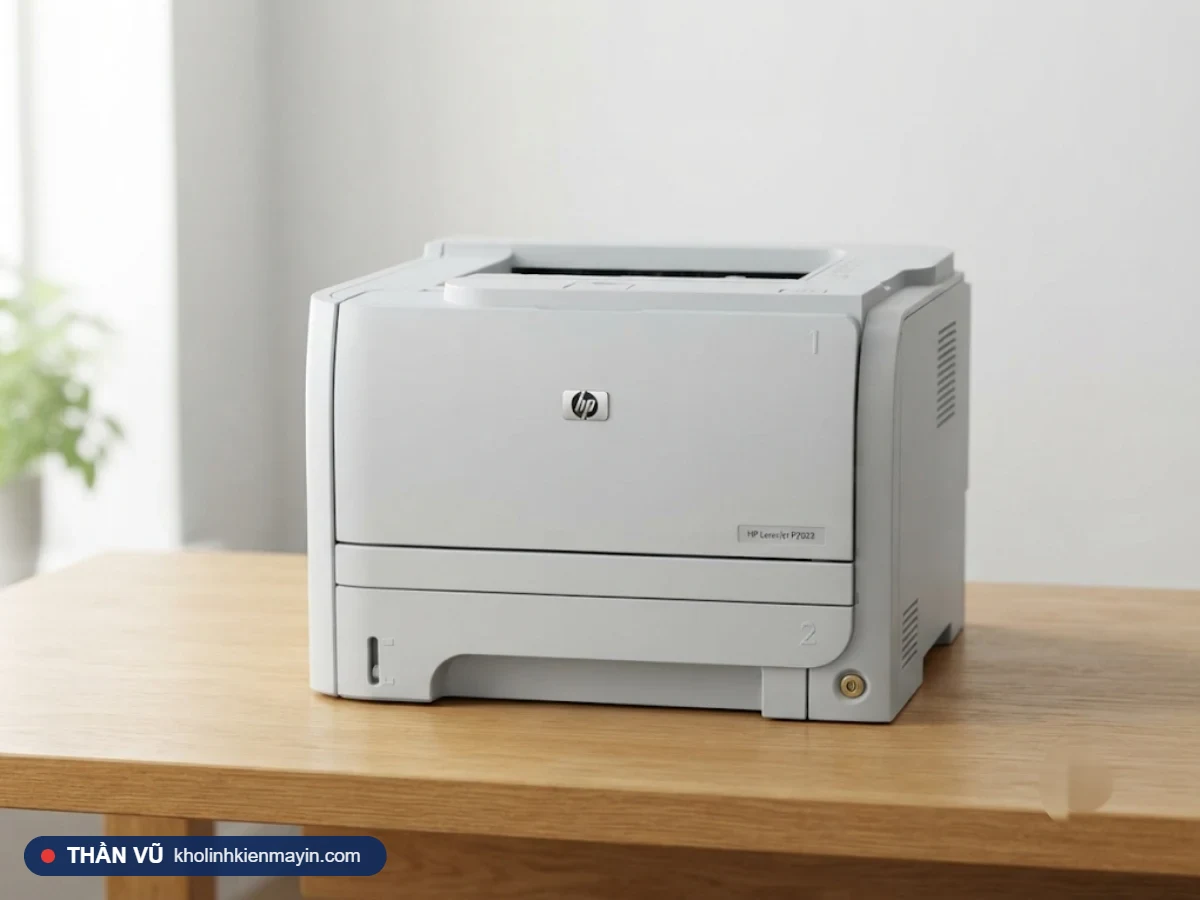
P2035 và P2035n khác nhau ở đâu
Hai bản dùng chung thân máy, tốc độ và hộp mực, chỉ khác cổng kết nối. Biết rõ khác biệt giúp anh chị chọn đúng bản cho chỗ đặt máy.
| Hạng mục | P2035 (CE461A) | P2035n (CE462A) |
|---|---|---|
| Cổng USB 2.0 | Có | Có |
| Cổng song song | Có | Không |
| Cổng mạng LAN | Không | Có |
| Tốc độ / hộp mực | 30 ppm / HP 05A | 30 ppm / HP 05A |
| Hợp với | Máy tính để bàn, quầy thu ngân, máy tính cũ có cổng song song | Nhiều máy tính in trực tiếp qua mạng nội bộ |
Máy anh chị đang dùng là bản nào thì xem tem ở mặt sau máy. Nếu chỗ đặt máy cần nhiều người in độc lập, bản có cổng mạng sẽ tiện hơn.
Kiểm tra máy trước khi cài đặt
Trước khi cắm máy tính, anh chị soát nhanh máy in theo bảng dưới. Máy in tự chạy ổn thì lỗi (nếu có) chỉ còn nằm ở phần cài đặt, dễ khoanh vùng hơn nhiều.
| Hạng mục | Cách kiểm tra | Đạt khi |
|---|---|---|
| Vỏ máy và khay | Kéo khay 250 tờ ra vào, mở khay đa năng 50 tờ | Khay trơn, không gãy lẫy |
| Nắp hộp mực | Mở nắp trước, rút và lắp lại hộp mực | Nắp đóng khít, đèn không báo lỗi |
| In thử | In trang thử và một tập 20 – 30 trang | Giấy ra đều, không kẹt, chữ rõ |
| Chất lượng bản in | Soi trang có chữ nhỏ và mảng đen | Không vệt dọc, không nền xám |
| Phụ kiện | Dây nguồn, cáp kết nối | Đủ theo thỏa thuận khi mua |
Cài P2035 qua cổng USB trên Windows
Đây là cách phổ biến nhất với máy tính đời mới. Các bước chung như sau:
- Bật máy in, chờ đèn sẵn sàng sáng xanh, đặt giấy vào khay.
- Cắm cáp USB từ máy in vào máy tính. Windows thường tự nhận và tải driver qua Windows Update.
- Nếu Windows không tự nhận, tải driver cho HP LaserJet P2035 từ trang hỗ trợ chính của HP (support.hp.com), chọn đúng hệ điều hành rồi cài.
- Vào phần Máy in trong Windows, chọn P2035, in trang thử để kiểm tra.
- Đặt P2035 làm máy in mặc định nếu đây là máy in chính của máy tính.
Máy tính chạy macOS đời cũ cũng có driver của HP cho P2035; với macOS mới, anh chị nhắn kho để kiểm tra trước khi mua.
Nếu cài xong mà lệnh in đứng trong hàng đợi, anh chị khởi động lại cả máy in và máy tính, rồi in lại. Vẫn không được thì nhắn kho kèm ảnh màn hình hàng đợi.
Cần kho cài giúp P2035? Gửi tên hệ điều hành và ảnh màn hình qua Zalo, kỹ thuật hướng dẫn từng bước hoặc hỗ trợ từ xa.
Gọi 0983 504 555 · Nhắn kỹ thuật qua Zalo · Bản đồ tới kho Thần Vũ
Dùng cổng song song với máy tính cũ
Nhiều cửa hàng, quầy thu ngân vẫn dùng máy tính để bàn đời cũ có cổng máy in song song và phần mềm bán hàng, kế toán chỉ in qua cổng này. P2035 bản thường đáp ứng được nhờ có sẵn cổng song song.
- Dùng cáp song song chuẩn IEEE 1284 cắm thẳng từ máy in vào cổng máy in trên máy tính.
- Khi cài driver, chọn cổng LPT1 thay vì cổng USB.
- Máy tính mới thường không còn cổng song song; với các máy này nên dùng cổng USB của máy in cho ổn định.
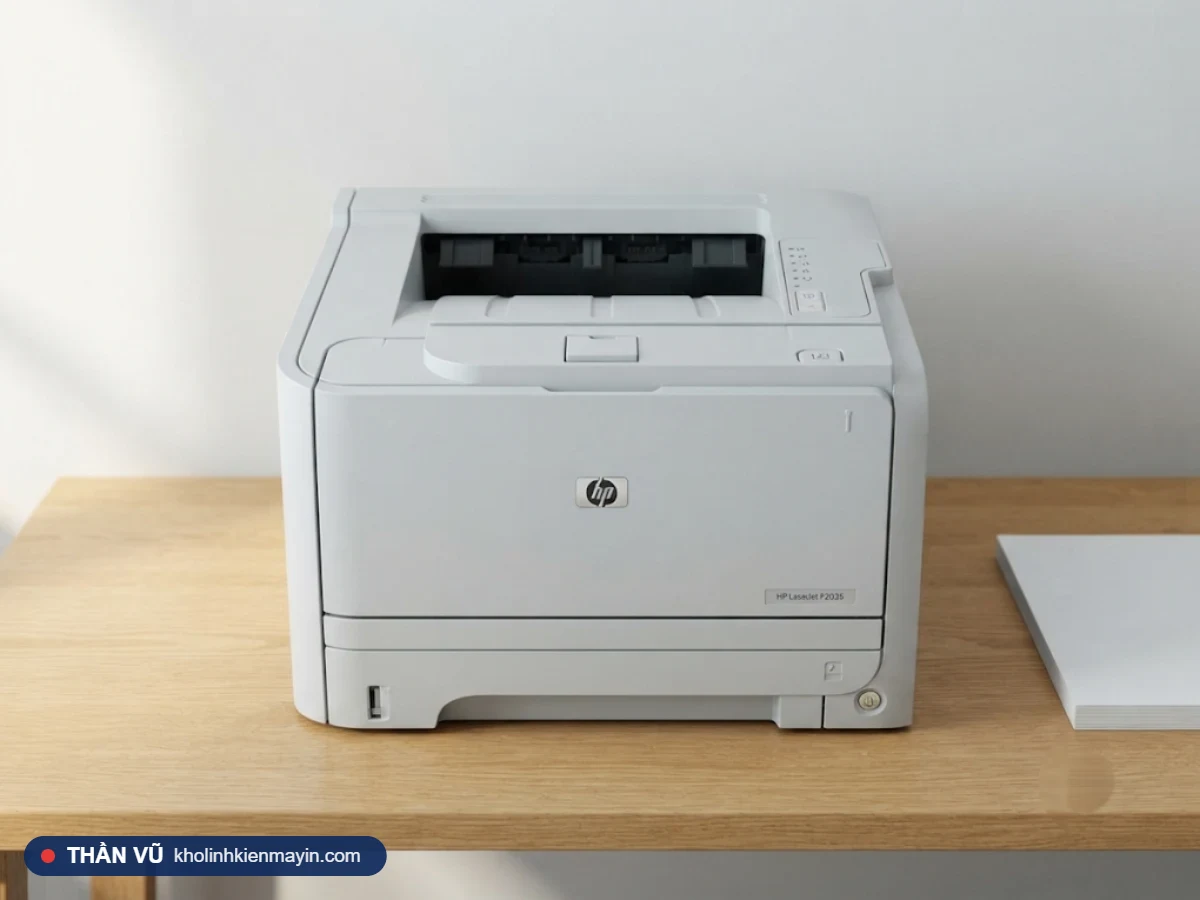
P2035 có in 2 mặt không?
P2035 không có bộ đảo mặt giấy, nên máy không in 2 mặt tự động mà chỉ in một mặt. Đây là điểm anh chị cần biết trước khi chọn máy: nếu công việc thường xuyên phải in 2 mặt như hợp đồng, hồ sơ dày, nên chọn dòng máy có đảo mặt tự động.
Khi thật sự cần một vài bản 2 mặt, có thể in các trang lẻ trước rồi đặt lại tập giấy để in các trang chẵn. Cách này dễ nhầm chiều giấy và giấy đã qua sấy dễ cong, kẹt, nên chỉ phù hợp in số lượng ít.
Giấy, phong bì và khay đa năng 50 tờ
Khay chính 250 tờ dành cho giấy A4 in hằng ngày. Khay đa năng 50 tờ ở phía trước dùng cho những loại giấy cần nạp riêng: phong bì, giấy dày hơn bình thường, giấy khổ nhỏ hoặc vài tờ giấy có tiêu đề công ty. Đặt giấy vào khay đa năng, chỉnh thanh gạt sát mép giấy, rồi chọn đúng khay và loại giấy trong hộp thoại in.
Một số lưu ý để máy chạy êm:
- Dùng giấy A4 định lượng phổ thông cho khay chính; giấy quá mỏng hoặc cong mép dễ kéo lệch.
- Phong bì in từng chiếc qua khay đa năng, mặt in và chiều nắp theo hình hướng dẫn trên khay.
- Không nạp lẫn nhiều loại giấy trong cùng một khay.
- Giấy để nơi khô ráo, ream đã mở nên gói lại sau khi dùng.
Chọn đúng loại giấy trong driver giúp máy điều chỉnh nhiệt sấy phù hợp, mực bám tốt hơn và giấy ra phẳng hơn, nhất là với phong bì và giấy dày.
Chia sẻ máy in cho nhiều máy tính
Bản P2035 thường không có cổng mạng, nhưng vẫn dùng chung được: cắm máy in vào một máy tính luôn bật, bật chia sẻ máy in, các máy tính khác trong cùng mạng thêm máy in đã chia sẻ. Hướng dẫn chi tiết và cách xử lý lỗi thường gặp có trong bài chia sẻ máy in cho máy tính con.
Báo hiệu đèn và lỗi hay gặp sau khi lắp
| Hiện tượng | Nguyên nhân thường gặp | Cách xử lý ban đầu |
|---|---|---|
| Đèn cảnh báo nháy, máy không in | Nắp hộp mực chưa đóng khít, hết giấy hoặc kẹt giấy | Đóng lại nắp, kiểm tra khay giấy, lấy giấy kẹt ra nhẹ tay |
| In ra trang trắng | Hộp mực mới chưa bóc dải niêm phong | Rút hộp mực, kéo hết dải niêm phong rồi lắp lại |
| Lệnh in đứng trong hàng đợi | Chọn sai cổng hoặc driver chưa đúng | Kiểm tra cổng USB/LPT trong thuộc tính máy in, cài lại driver |
| Kẹt giấy sau vài tờ | Giấy ẩm, bộ kéo giấy mòn | Đổi giấy khô; xem thêm P2035 kẹt giấy tờ thứ 5 – 6 |
Kinh nghiệm thực tế tại xưởng Thần Vũ
Phần lớn cuộc gọi hỗ trợ về P2035 sau khi bán liên quan đến cài đặt chứ không phải lỗi máy: chọn nhầm cổng, cài nhầm driver của máy khác, hoặc quên bóc dải niêm phong hộp mực mới. Vì vậy khi giao máy, kỹ thuật của kho cài sẵn và in thử trên chính máy tính của khách nếu được.
Với máy tính cũ chạy phần mềm bán hàng in qua cổng song song, anh chị nên báo trước để kho chuẩn bị đúng cáp. Những trường hợp đặc thù hơn, kho hướng dẫn riêng qua Zalo hoặc điện thoại.
Muốn nhận máy là in được ngay? Báo kho loại máy tính và phần mềm đang dùng, kho chuẩn bị cáp và cài đặt sẵn khi giao.
Gọi 0983 504 555 · Gửi thông tin qua Zalo · Bản đồ tới kho Thần Vũ
Câu hỏi thường gặp
P2035 có kết nối Wi-Fi không?
Không. Bản P2035 thường có USB 2.0 và cổng song song; bản P2035n có thêm cổng mạng LAN. Muốn in không dây cần thêm thiết bị máy chủ in.
Máy tính Windows 10, 11 có cài được P2035 không?
Được. Windows thường tự nhận driver qua Windows Update; nếu không, tải driver cho HP LaserJet P2035 từ trang hỗ trợ của HP.
Máy tính cũ chỉ có cổng song song dùng được không?
Được. P2035 bản thường có cổng song song, chỉ cần cáp IEEE 1284 và chọn cổng LPT1 khi cài driver.
P2035 có in 2 mặt tự động không?
Không. P2035 không có bộ đảo mặt giấy nên chỉ in một mặt. Cần in 2 mặt thường xuyên thì nên chọn máy có đảo mặt tự động.
P2035 dùng hộp mực gì?
Hộp mực HP 05A (CE505A), khoảng 2.300 trang ở độ phủ 5%. Hộp có cả trống, có thể nạp lại nhiều lần.
Ở tỉnh mua máy thì cài đặt thế nào?
Kho gửi máy kèm cáp, hướng dẫn cài qua Zalo 0983 504 555; cần thì kỹ thuật hỗ trợ từ xa.
Đang tìm máy P2035 cho văn phòng in nhiều? Xem P2035 cũ cho văn phòng in tài liệu nhiều. Các mẫu khác đang có xem tại danh mục máy in cũ.
Kho Thần Vũ: Số 14–15, Ngách 76, Ngõ 172 Phú Diễn, Bắc Từ Liêm, Hà Nội · mở cửa 7h30 – 18h00, Thứ 2 – Thứ 7 · Hotline/Zalo 0983 504 555 · Máy bàn 024 3992 1369.
ƯU ĐÃI ĐẾN 70% KHI
ĐĂNG KÍ ONLINE
THÔNG TIN CỦA QUÝ KHÁCH
HOÀN TOÀN BẢO MẬT

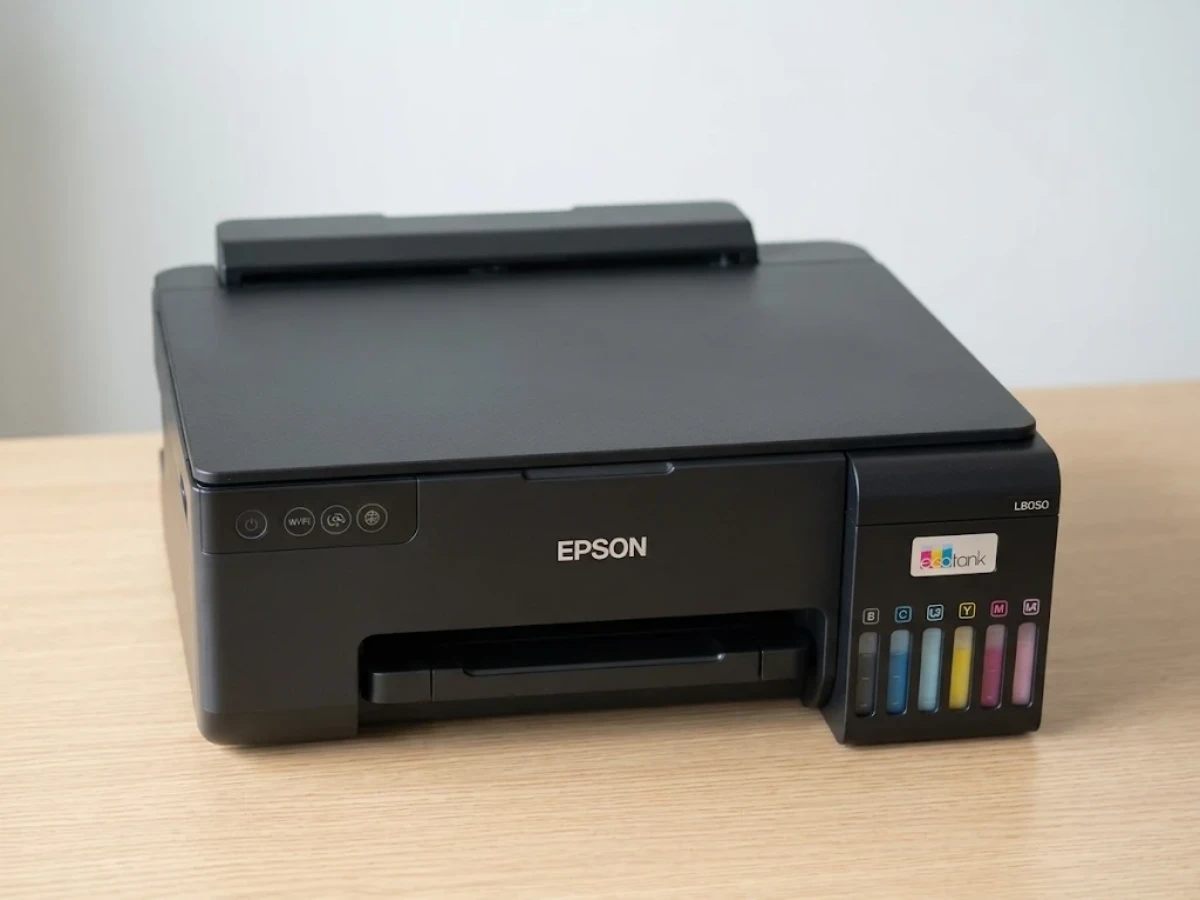
Máy In Epson L8050 Cũ Đã Dẫn Mực: Dye 4,4 Triệu, Pigment UV, Chuyển Nhiệt 4,8 Triệu
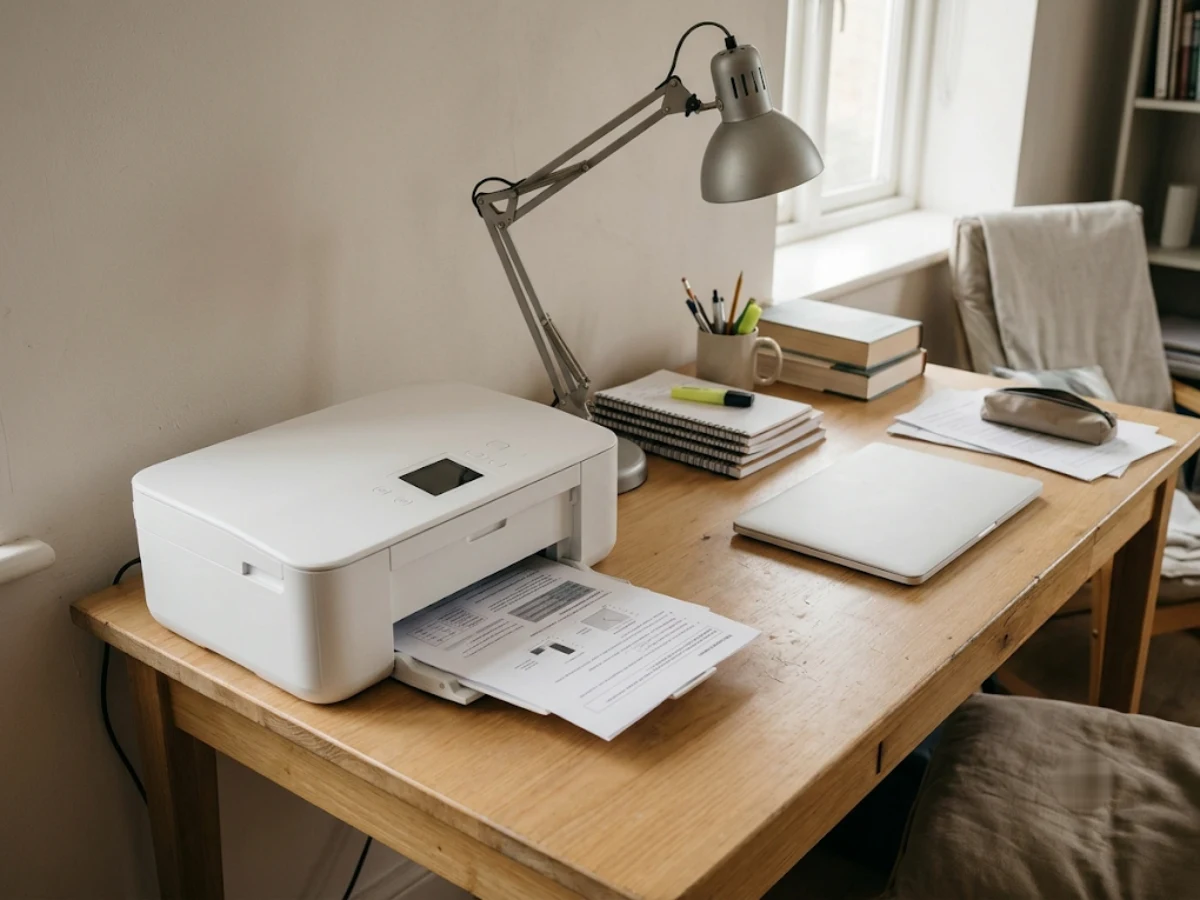
Chọn máy in cho học sinh in bài tập tại nhà: màu hay đen trắng, Wi-Fi, scan, an toàn
Mua máy tính PC cũ cấu hình cao cho con: chọn cấu hình, kiểm máy, đổi trả
Cách phân biệt hộp mực thật giả: tem, bao bì, thân hộp, chip và bản in đầu
Chip mực máy in là gì, vì sao đổ mực phải thay chip và cách lắp chip mới đúng
Tiết kiệm mực máy in cho doanh nghiệp: chính sách in, thói quen, vật tư
Có nên tự đổ mực máy in tại nhà? Máy phun, laser trắng đen, laser màu và lúc gọi thợ
